macOS 安装与使用 Paxora
先看完整流程
确认芯片类型 → 下载对应的 .dmg → 拖入应用程序 → 登录 → 选择节点 → 快速连接。
看到 Paxora 显示“已连接”后,再打开浏览器测试网页。第一次使用不需要修改代理模式,保持默认设置即可。
下载地址
使用要求
- macOS 10.15 或更高版本
- Apple 芯片或 Intel 芯片的 Mac
- 可用的 Paxora 账号
第一步:下载客户端
点击上方“macOS 主下载”获取 .dmg 安装包。主下载无法打开时,再使用备用下载目录进入 macOS 文件夹选择对应版本。
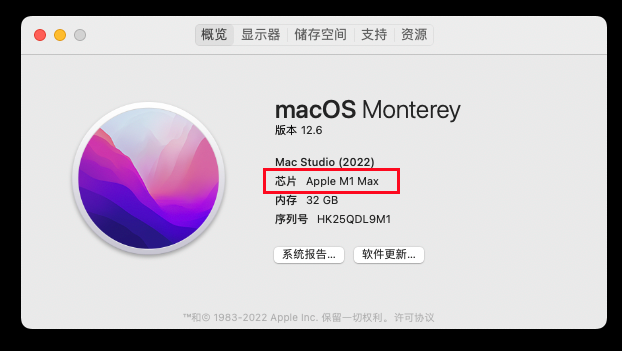
下载前,请先确认 Mac 的芯片类型:
- 点击屏幕左上角的 Apple 菜单。
- 选择“关于本机”。
- 查看“芯片”或“处理器”一栏。
- Apple M 系列芯片选择 Apple Silicon 版本;Intel 处理器选择 Intel 版本。

注意
请只使用以上官方目录,不要安装聊天群或其他网站转发的未知文件。
第二步:安装 Paxora
- 双击下载好的
.dmg文件。 - 将 Paxora 拖入 Applications(应用程序) 文件夹。
- 打开“访达”,进入“应用程序”。
- 双击 Paxora 启动客户端。
macOS 提示无法打开怎么办?
macOS 的 Gatekeeper(安全验证机制) 可能会阻止首次启动。这是系统安全提示,不代表 Paxora 损坏。
确认安装包来自官方渠道后,前往:
系统设置 → 隐私与安全性 → 安全性 → 仍要打开
根据提示使用 Mac 登录密码或 Touch ID 完成验证,Paxora 随后会直接打开。
注意
只有在确认安装包来自官方渠道时,才应选择“仍要打开”。
第三步:登录账号
首次打开 Paxora 时,按照页面提示登录账号:
- 输入注册邮箱。
- 输入密码或邮箱验证码。
- 点击“登录”。
- 等待客户端加载套餐和节点信息。
第四步:选择节点
首页左侧是节点列表。第一次使用时,建议选择 普通优化节点:
- 点击页面上方的“普通优化节点”。
- 在列表中选择需要的国家或地区。
- 展开地区后,选择一个延迟较低的节点。
- 确认右侧连接卡片已经显示该节点。
节点旁边的延迟以 ms 显示。一般来说,数值越低,连接响应越快。
如果不知道如何选择,也可以直接使用客户端推荐的节点。
第五步:开始连接
确认节点后:
- 点击右侧的“快速连接”。
- 首次连接时,macOS 可能要求授权网络或代理配置,请按照系统提示完成授权。
- 等待页面状态变为“已连接”。
- 打开浏览器访问网页,确认网络可以正常使用。
断开连接
不需要继续使用时,请返回 Paxora,点击连接卡片中的“断开连接”。页面显示“未连接”后即可退出客户端。
常见问题
打开客户端后没有节点
请确认账号已经登录、套餐仍然有效,并检查 Mac 当前网络是否正常。稍等片刻后,再尝试刷新节点列表。
节点延迟很高
尝试选择距离更近的地区,或切换到同一地区的其他节点。
点击连接后一直没有成功
依次尝试以下操作:
- 确认 Mac 可以正常访问互联网。
- 更换一个节点重新连接。
- 退出其他代理或 VPN 软件。
- 断开连接并重新打开 Paxora。
- 重启 Mac 后再次尝试。
如果仍然无法连接,请向客服提供 macOS 版本、Paxora 版本和页面显示的错误信息。