Android 使用 Clash
先看完整流程
安装 Clash → 复制 Paxora 订阅 → 导入配置 → 启动连接 → 允许 VPN 请求 → 选择节点。
看到客户端显示运行中,且手机状态栏出现 VPN 标志后,说明连接已经建立。
Paxora Android 官方客户端可以直接登录并同步节点,普通用户建议优先使用。旧版 Clash for Android 已停止维护;本页保留旧教程的完整操作流程,适用于界面相同或相近的兼容客户端。
一、使用前准备
- Android 9 或更高版本。
- Paxora 套餐有效,可以进入用户中心。
- 已完全退出其他代理或 VPN 客户端。
- 客户端来自可信的开发者发布渠道。
注意
不同 Clash 分支的来源和维护状态差异很大。无法确认安装包来源时,请改用 Paxora Android 官方客户端。
二、复制 Paxora 订阅
- 打开 Paxora 用户中心并登录。
- 找到适用于 Clash 的个人订阅地址。
- 点击复制。

危险
个人订阅地址包含账号使用权限,不要分享,也不要在截图中显示完整内容。
三、手动导入订阅
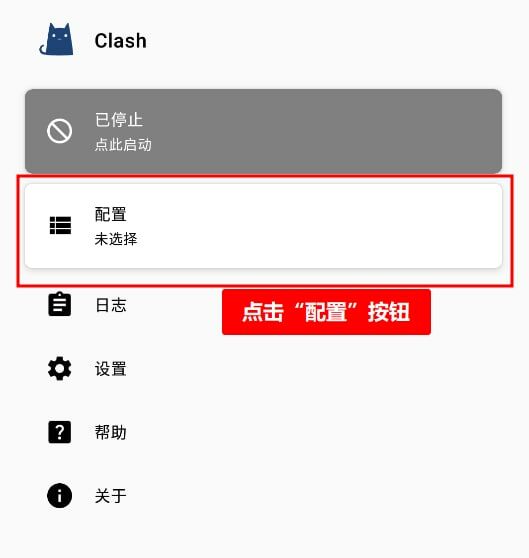
- 打开 Clash,点击首页的“配置”。
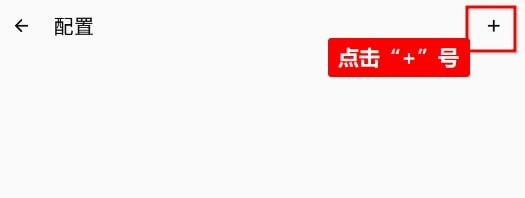
- 点击右上角的 +。
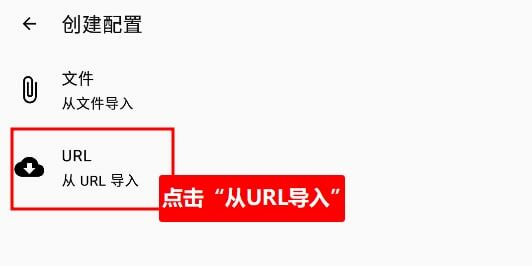
- 选择“从 URL 导入”。
-
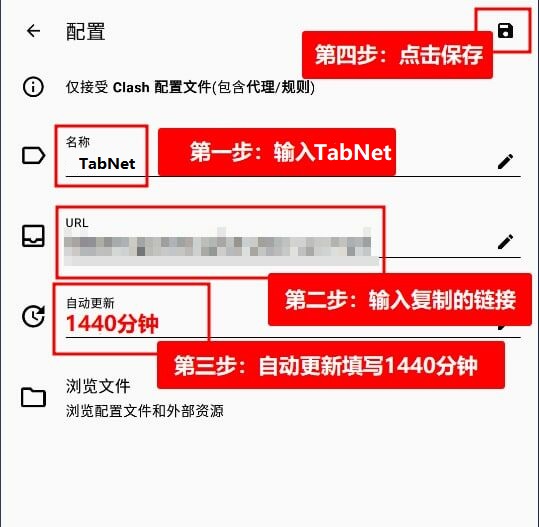
按照下面填写:
- 名称:
Paxora - URL:粘贴刚才复制的订阅地址
- 自动更新:
1440分钟
- 名称:
-
点击右上角保存。
- 下载完成后,点击新添加的
Paxora配置将它设为当前配置,然后返回首页。
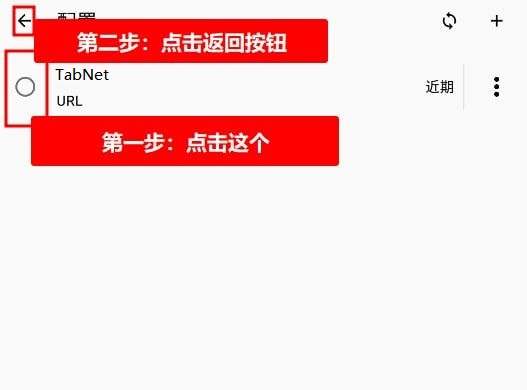
四、一键导入(可选)
如果 Paxora 用户中心提供“导入 Clash”按钮,也可以直接点击:
- 在用户中心点击适用于 Clash 的一键导入入口。

- 系统跳转到 Clash 后,检查名称和 URL,再保存配置。

一键导入失败时,请使用上面的手动导入方法。
五、开始连接
- 返回 Clash 首页。
- 点击“已停止”或“启动”一栏开始运行。
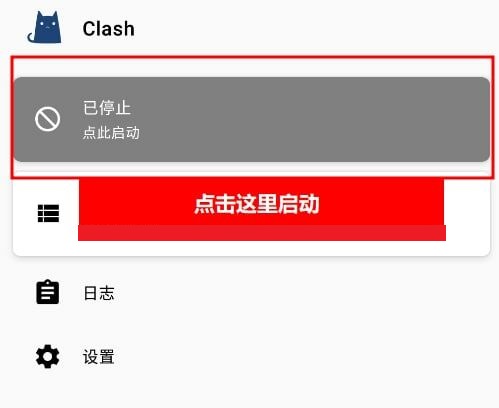
- 第一次连接时,Android 会显示 VPN 连接请求。点击“确定”或“允许”。
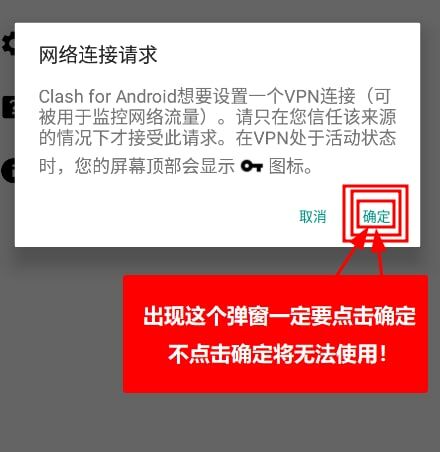
如果点击取消,客户端无法建立连接,需要重新启动并再次授权。
六、选择节点
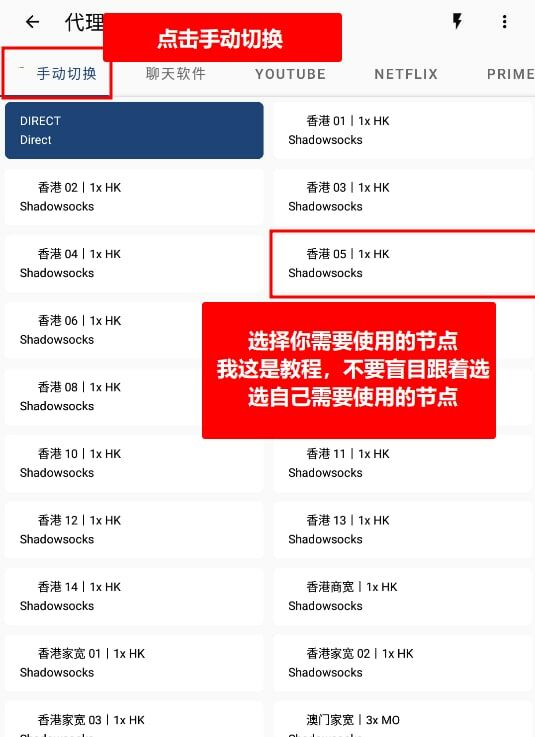
- 连接后点击“代理”或 Proxies。
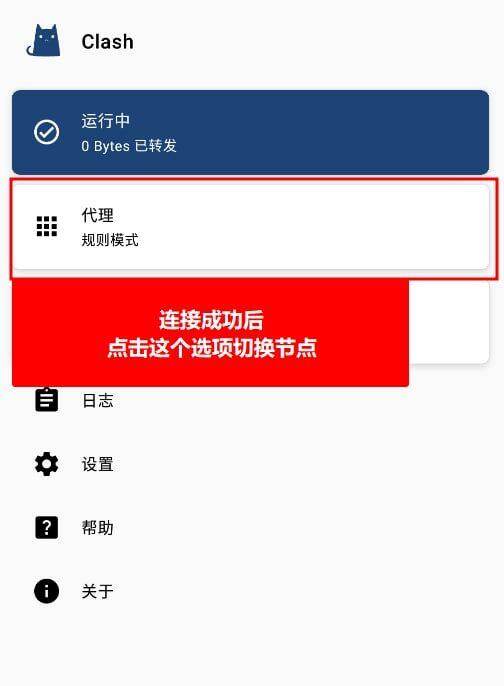
- 打开“手动切换”节点组。
- 点击需要使用的节点。图片中的节点只用于演示。
返回首页确认客户端仍显示运行中,然后打开浏览器测试网络。
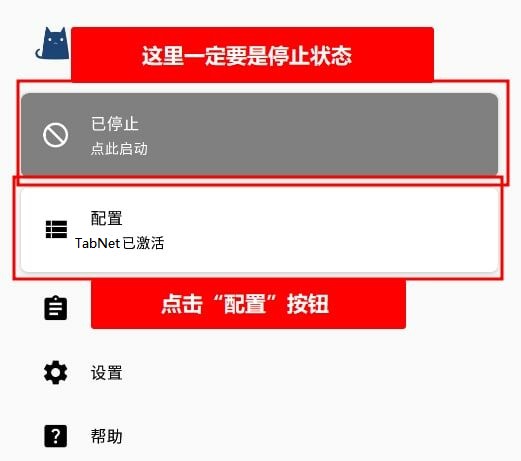
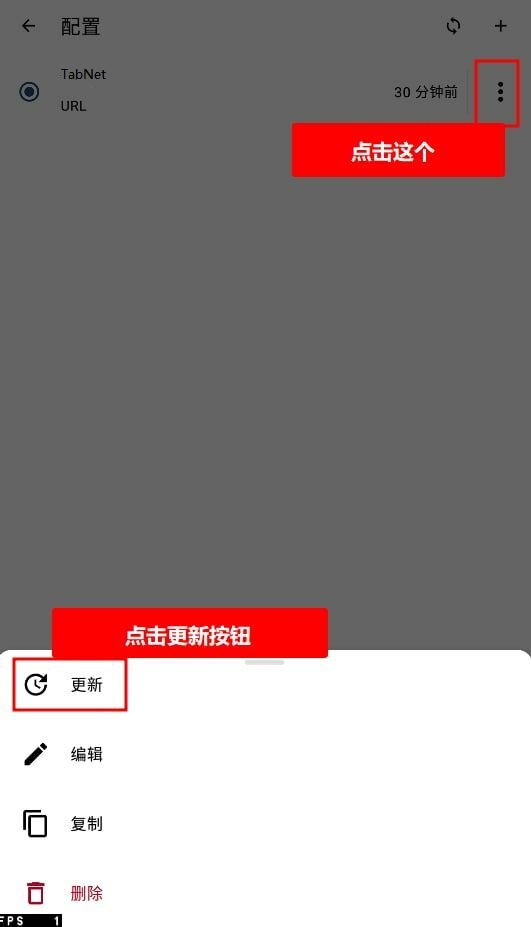
以后如何更新或重新导入订阅
可选:全局模式
九、规则模式与全局模式
日常建议使用“规则”模式。如果确实需要全局模式:
- 打开“代理”页面。

- 在模式栏选择 Global(全局)。

- 在全局节点组中选择节点。

- 返回首页确认连接正在运行。

访问变慢或异常时,请改回规则模式。
常见问题
点击启动没有反应
确认已经选中配置,并检查 Android 是否允许该应用创建 VPN。也要退出其他代理软件。
配置更新失败
先停止连接,确认普通网络可以访问用户中心,然后重新复制订阅地址。
后台一段时间后断开
在手机电池设置中允许客户端后台运行,并取消对它的省电限制。不同品牌手机的菜单名称可能不同。